Ce inseamna conectare WhatsApp Web si ce beneficii conectare WhatsApp Web vs descarcare WhatsApp pe telefon mobil ai daca folosesti WhatsApp pe calculator? Vorbim despre cum te conectezi si cum accesezi WhatsApp Web pe computer sau un laptop business folosind adresa web.whatsapp.com dupa ce am discutat despre ce inseamna WhatsApp download instalare pe telefon mobil si cum instalezi WhatsApp pe un telefon Apple, pe un telefon Samsung sau alt telefon Android.
De asemenea, este posibila si o conectare WhatsApp Web fara telefon, iar conectarea WhatsApp Web fara un cod QR este practicata si ea. Pentru cine are o tableta buna, s-ar putea sa fie de interes si subiectul conectare WhatsApp Web pe tableta prin browser si prin descarcarea aplicatiei WhatsApp Web.
Cum ma conectez la WhatsApp Web?
Pentru a te conecta la WhatsApp Web, acceseaza site-ul web WhatsApp Web, deschide WhatsApp pe telefon si acceseaza Setari > Dispozitive conectate > Conecteaza un dispozitiv. Conecteaza-te si scaneaza codul QR.
Te poti conecta la WhatsApp Web pe PC fara cod QR?
Da. Te poti conecta la WhatsApp Web pe PC fara cod QR cu ajutorul numarului de telefon si codul de 8 cifre.
Beneficii conectare WhatsApp Web: ce avantaje are conectarea WhatsApp Web?

Cateva beneficii conectare WhatsApp Web au legatura cu accesul la conversatiile de pe WhatsApp pe un ecran mai mare, sincronizarea instantanee cu WhatsApp de pe telefonul mobil. Dar acestea nu sunt singurele avantaje WhatsApp Web.
Beneficii conectare WhatsApp Web:
- posibilitatea de a viziualiza mesajele pe un ecran mai mare
- acces la mesajele pe de WhatsApp oricand, fara a folosi telefonul mobil si a fi distras de acesta
- transfer fisiere mai usor de realizat, prin drag&drop
- gestionarea mai multor conversatii in acelasi timp
- folosirea WhatsApp Web in paralel cu alte aplicatii pentru si mai multa productivitate
- posibilitatea de a te deconecta oricand, dar si de a ramane conectat pe computer, fara sa trebuiasca sa te loghezi de fiecare daca cand doresti sa folosesti WhatsApp
Ce inseamna conectare WhatsApp Web
Conectare WhatsApp Web inseamna ca te vei conecta la versiunea WhatsApp web din browser, fara sa fie nevoie sa descarci WhatsApp pe PC. WhatsApp Web este site-ul web al popularei platforme de mesagerie WhatsApp si iti permite sa accesezi chat-urile din orice browser, fara a fi nevoie sa instalezi aplicatia desktop.
Conectarea WhatsApp Web este foarte utila atunci cand trebuie sa utilizezi alte computere sau sisteme de operare pentru care aplicatia nu este disponibila, cum ar fi Linux sau ChromeOS.
Serviciul este gratuit si nu este nevoie sa creezi un alt cont de WhatsApp pentru ca WhatsApp Web se conecteaza automat la contul creat pe telefonul mobil.
Conectare WhatsApp Web pe PC: cum accesezi WhatsApp Web pe PC?

Daca am stabilit ce inseamna conectare WhatsApp Web, vorbim in randurile care urmeaza despre cum accesezi WhatsApp Web pe PC, metoda clasica de a te conecta la WhatsApp Web pe PC folosind codul QR disponibil in aplicatia WhatsApp de pe telefonul mobil.
Pentru inceput, trebuie deschis un nou browser web si accesata adresa web.whatsapp.com.
Daca ai WhatsApp pe telefonul mobil Android, gaseste butonul (⋮) si apoi Dispozitive conectate > Conecteaza un dispozitiv. Autentifica-te prin PIN sau recunoastere biometrica.
Daca ai WhatsApp pe iPhone, dupa ce ai deschis aplicatia WhatsApp, mergi la Setari in partea dreapta jos si apasa pe Dispozitive conectate > Conecteaza un dispozitiv si autentifica-te cu Face ID, Touch ID sau codul de deblocare al iPhone-ului.
Scaneaza codul QR de pe ecranul computerului. Daca se solicita, confirma accesul la WhatsApp Web utilizand metoda de autentificare biometrica activata pe dispozitiv (de exemplu, Face ID / Touch ID). Mesajele ar trebui sa se sicronizeze in doar cateva minute si sa apara pe desktop.
WhatsApp Web accepta deschiderea mai multor sesiuni simultane. Pentru a scana codul QR si a te conecta pe un PC nou, acceseaza meniul WhatsApp Web din aplicatia pentru smartphone si apasa butonul (+) pentru a deschide o sesiune noua scanand din nou codul QR.
De altfel, daca doresti sa te conectezi la WhatsApp Web fara cod QR, o poti face cu ajutorul numarului de telefon.
Conectare WhatsApp Web cu numarul de telefon
Se poate opta si pentru conectare WhatsApp Web doar cu numarul de telefon, fara cod QR.
Daca intampini probleme cu camera si nu poti scana codul QR, poti folosi o alta metoda de conectrae pentru a utiliza WhatsApp fara cod QR. Dupa ce alegi optiunea Conecteaza un dispozitiv, din ecranul cu cod QR, alege Alternativ, conecteaza-te cu numarul de telefon, functie din partea de jos.
Alege si pe PC optiunea Conecteaza-te cu numarul de telefon, dupa care alege ca tara Romania, introdu numarul de telefon si apasa click pe Urmatorul.
Dupa parcurgerea acestor pasi, pe ecran va aparea un cod alfanumeric de 8 cifre. Pentru a finaliza conectarea WhatsApp Web cu numarul de telefon, introdu pur si simplu acest cod pe smartphone si ai terminat.
Conectare WhatsApp Web fara un cod QR
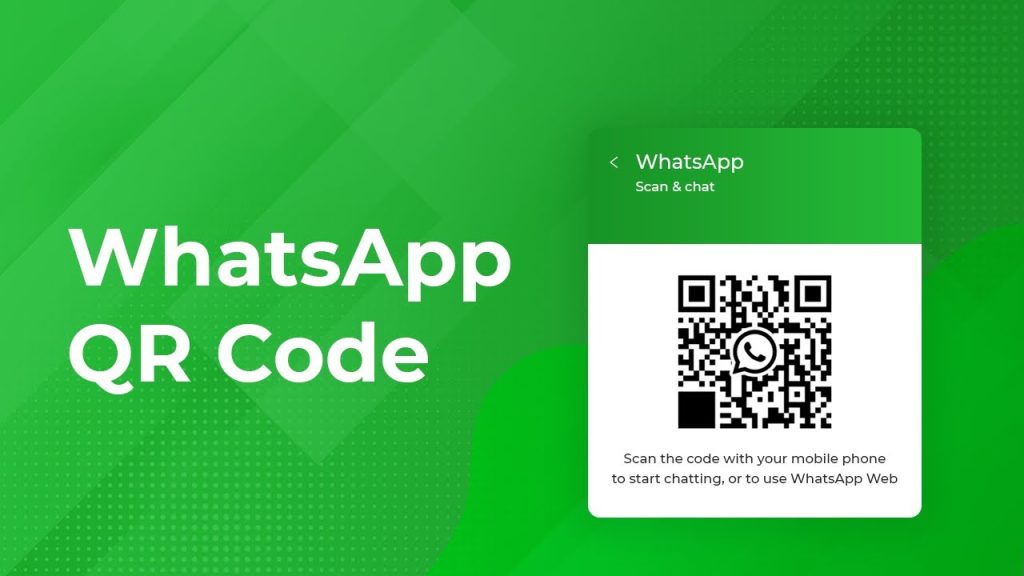
Este posibila o conectare WhatsApp Web fara un cod QR? Nu neaparat, insa daca nu doresti sa te conectezi cu telefonul la WhatsApp Web de fiecare data cand folosesti serviciul web WhatsApp, WhatsApp Web isi poate aminti identitatea ta.
Daca doresti ca serviciul sa isi aminteasca identitatea ta si sa nu iti ceara sa scanezi codul QR pentru conectari viitoare, bifeaza caseta de langa Ramai conectat, inainte de a scana codul QR cu smartphone-ul.
Conectare WhatsApp Desktop: cum descarci WhatsApp Desktop pe PC
Se PC, se poate opta pentru conectare WhatsApp Web din browser tastand adresa web.whatsapp.com, dar poti opta si pentru descarcare WhatsApp Desktop pe computere Windows si Mac.
Aceasta versiune a aplicatiei reproduce toate functiile versiunii pentru telefon. De asemenea, iti permite sa efectuezi apeluri telefonice sau apeluri video si este mai completa decat WhatsApp Web.
Pentru a descarca WhatsApp Desktop, trebuie sa accesezi pagina Microsoft Store daca esti utilizator Windows sau pagina App Store daca esti utilizator Mac. Cauta aplicatia si apasa instaleaza. Daca doresti sa utilizezi versiunea beta pentru macOS, o poti descarca de pe site facand click pe Descarcare in partea de jos.
Retine ca aplicatia necesita cel putin Windows 10.1 pe 64 de biti, versiunea 1903 sau o versiune ulterioara, sau macOS 11 sau o versiune ulterioara.
Actualizare WhatsApp Web: cum actualizezi WhatsApp Web?
Daca alegi conectare WhatsApp Web te bucuri de avantajul de a nu avea niciodata nevoie de actualizare. Asta pentru ca WhatsApp Web nu este o aplicatie care trebuie actualizata periodic, ci un serviciu web actualizat la zi.
Ocazional, este posibil sa apara o notificare in partea de sus a chat-ului WhatsApp Web, care sa solicite reincarcarea paginii pentru a actualiza WhatsApp Web. Acest lucru se poate intampla daca nu ai reincarcat WhatsApp Web de mult timp.
Pentru actualizare WhatsApp Web, apasa Ctrl+R pe Windows sau Cmd+R pe Mac. Alternativ, poti apasa pictograma sageata circulara din bara de adrese a browserului. De asemenea, poti inchide fila WhatsApp Web si deschide una noua.
Daca vezi o solicitare de actualizare a aplicatiei WhatsApp Web, daca dai click pe aceasta, pagina se va actualiza automat, asa ca nu-ti face griji.
WhatsApp Web mereu activ: cum ramai mereu conectat la WhatsApp Web?
Atata timp cat browserul este deschis si conectat la internet, o conectare WhatsApp Web iti asigura un serviciu WhatsApp Web care ramane activ. Inchiderea browserului inchide si WhatsApp Web.
In functie de browser, pot exista exceptii de la aceasta regula daca browserului i se permite sa ruleze in fundal.
Pentru a te asigura ca WhatsApp Web este mereu activ, iti recomandam sa accesezi setarile (atingand cele trei puncte de deasupra listei de chat si apoi Setari), la Notificari. Din meniul afisat, bifeaza caseta Sincronizare in fundal, astfel incat mesajele sa fie mereu sincronizate si gata de citit.
Adaugare contacte pe WhatsApp Web: cum adaugi contacte daca folosesti WhatsApp Web?

Dupa finalizarea conectarii WhatsApp Web, chat-urile WhatsApp Web sunt sincronizate cu cele de pe telefonul tau la fel ca si contactele cu care poti incepe o conversatie. Pentru a adauga un contact nou la WhatsApp Web, trebuie mai intai sa il adaugi in agenda telefonica a smartphone-ului cu care este asociata versiunea web a WhatsApp.
Nu este posibil sa adaugi contacte noi direct din WhatsApp Web, deoarece agenda de adrese valida este cea de pe telefon.
Totusi, poti schimba mesaje cu cineva care nu se afla in agenda ta, de exemplu pentru ca sunteti in acelasi grup.
Deconectare WhatsApp Web: cum te deconectezi de la WhatsApp Web de pe PC sau telefon?
Pe WhatsApp Web, nu trebuie sa te conectezi de fiecare data cu telefonul. Dar daca PC-ul tau nu este securizat sau folosesti PC-ul altcuiva, va trebui sa te deconectezi. Daca nu faci asta, oricine iti poate accesa chat-urile pur si simplu accesand site-ul web WhatsApp Web.
Pentru a te deconecta de la WhatsApp Web, da click pe pictograma rotunda dintata, adica mergi la Setari care se afla in stanga jos. Apoi, da click pe butonul Deconectare din partea de jos.
Conectare WhatsApp Web pe tableta sau iPad
Daca doresti sa folosesti WhatsApp pe tableta Android sau pe iPad, poti opta pentru o conectare WhatsApp Web din browser sau poti descarca WhatsApp Web.
Conectare WhatsApp Web pe tableta din browser
WhatsApp Web se poate folosi si pe tableta daca te conectezi la site-ul web al serviciului WhatsApp si activezi modul desktop al browserului pentru a-l utiliza. Pentru a activa modul desktop:
- daca folosesti Google Chrome – apasa pe butonul cu cele trei puncte situat in dreapta sus si selecteaza optiunea Solicitati site desktop din meniul care apare
- daca folosesti Safari – apasa optiunea Aa situata in partea de sus si, din meniul care apare, alege optiunea Solicitati site desktop
Asteapta ca pe ecranul tabletei sa apara codul QR WhatsApp Web si scaneaza-l folosind aplicatia WhatsApp, pentru a accesa serviciul si de pe tableta, urmand instructiunile oferite deja.
Poti adauga si o comanda rapida catre ecranul de pornire al tabletei, astfel incat sa poti accesa rapid WhatsApp Web pur si simplu atingand pictograma serviciului.
In cazul Google Chrome, atinge cele trei puncte din coltul din dreapta sus si selecteaza Adauga la ecranul de pornire. In Safari, atinge pictograma sageata indreptata in sus din partea de jos si selecteaza Adauga la ecranul de pornire. In cele din urma, apasa pe Adauga.
Conectare WhatsApp Web folosind aplicatia WhatsApp Web
Se opta opta pentru conectare WhatsApp Web din aplicatia WhatsApp dedicata.
Pe Android , aplicatia este WhatsApp Web pentru WhatsApp si poate fi descarcata din Magazin Play sau din alte magazine. Dupa descarcare, scaneaza codul QR de pe ecranul care apare folosind aplicatia WhatsApp de pe smartphone.
Conectare WhatsApp Web: concluzii
Pentru cine doreste sa se conecteze la WhatsApp pe PC sau tableta, cea mai simpla modalitate de a-ti sincroniza mesajele de pe WhatsApp-ul de pe mobil pe telefon este prin accesarea site-ului web.whatsapp.com. Dupa accesarea acestei adrese, tot ceea ce iti ramane de facut este sa scanezi codul de pe ecranul PC-ului folosind WhatsApp de pe smartphone.
Este posibila si o conectare WhatsApp Web fara cod QR, cu numarul de telefon. De asemenea, WhatsApp Web este disponibil si pentru tableta si iPad. Conectarea se face similar cu cea de pe PC sau laptop sau prin intermediul aplicatiei WhatsApp si activarea modului desktop.
Daca alegi conectare WhatsApp Web, nu trebuie sa te conectezi la WhatsApp de fiecare data cand doresti sa-l folosesti, ci ramai conectat tot timpul. Asta daca nu doresti sa te deconctezi voluntar.
Este o metoda practica de a avea acces la mesajele tale de pe WhatsApp, fara a fi distras de telefonul mobil.
Conectare WhatsApp Web: Intrebari frecvente
Poti folosi WhatsApp Web daca ai telefonul inchis?
Da. Poti folosi WhatsApp Web daca ai telefonul inchis in intervalul de timp permis de functia multi-dispozitiv. Dupa acest interval, browserul va solicita reconectarea.
Cate dispozitive pot fi conectate la acelasi cont WhatsApp?
Pe langa telefonul principal, se pot conecta mai multe dispozitive la acelasi cont WhatsApp. Acestea pot fi gestionate din sectiunea Dispozitive conectate a aplicatiei mobile.
Cum activez notificarile pe WhatsApp de pe PC?
Notificarile se pot activa din bannerul albastru Activeaza notificarile pe desktop de deasupra listei de chat, apoi urmand instructiunile browserului. Daca bannerul lipseste, se pot activa prin intermediul permisiunilor de notificare ale site-ului.
Pot efectua apeluri de pe WhatsApp Web?
Apelurile sunt acceptate oficial in aplicatia Desktop pentru Windows si macOS. In general, nu sunt disponibile in browsere.
Cum deconectezi un computer care a fost conectat accidental la WhatsApp?
Pentru a deconecta un computer de la WhatsApp, trebuie sa mergi la Setari pe smartphone, sa alegi Dispozitive conectate, sa selectezi dispozitivul nedorit si atingi Deconectare.
Conectare WhatsApp Web fara camera: cum sa te conectezi la WhatsApp Web fara camera telefonului?
Este posibila o conectare WhatsApp Web fara camera telefonului. Te poti conecta la WhatsApp Web fara camera, introducand numarul de telefon asociat contului tau WhatsApp, dupa care vei primi un cod OTP pe telefonul mobil, cod pe care il introduci in pagina web a WhatsApp pentru a te autentifica.



![Ce este google chromecast [ 5 tips & tricks ]](https://www.evomag.ro/blog/wp-content/uploads/2019/06/google-chromecast-2.jpg)